시작하기
앱 설치
운영체제에 맞는 설치 파일을 다운로드한 후 설치합니다.
DMG 파일을 열고 앱 아이콘을 Applications 폴더로 드래그하세요. 처음 실행 시 시스템 환경설정 → 보안에서 열기를 허용해야 할 수 있습니다.
설치 파일(Setup.exe)을 실행하고 안내에 따라 설치합니다. 설치 경로를 변경할 수 있으며, 바탕화면 바로가기가 자동으로 생성됩니다.
구글 계정으로 로그인
앱을 처음 실행하면 구글 로그인 화면이 표시됩니다. 라이선스를 구매할 때 사용한 구글 계정으로 로그인하세요.
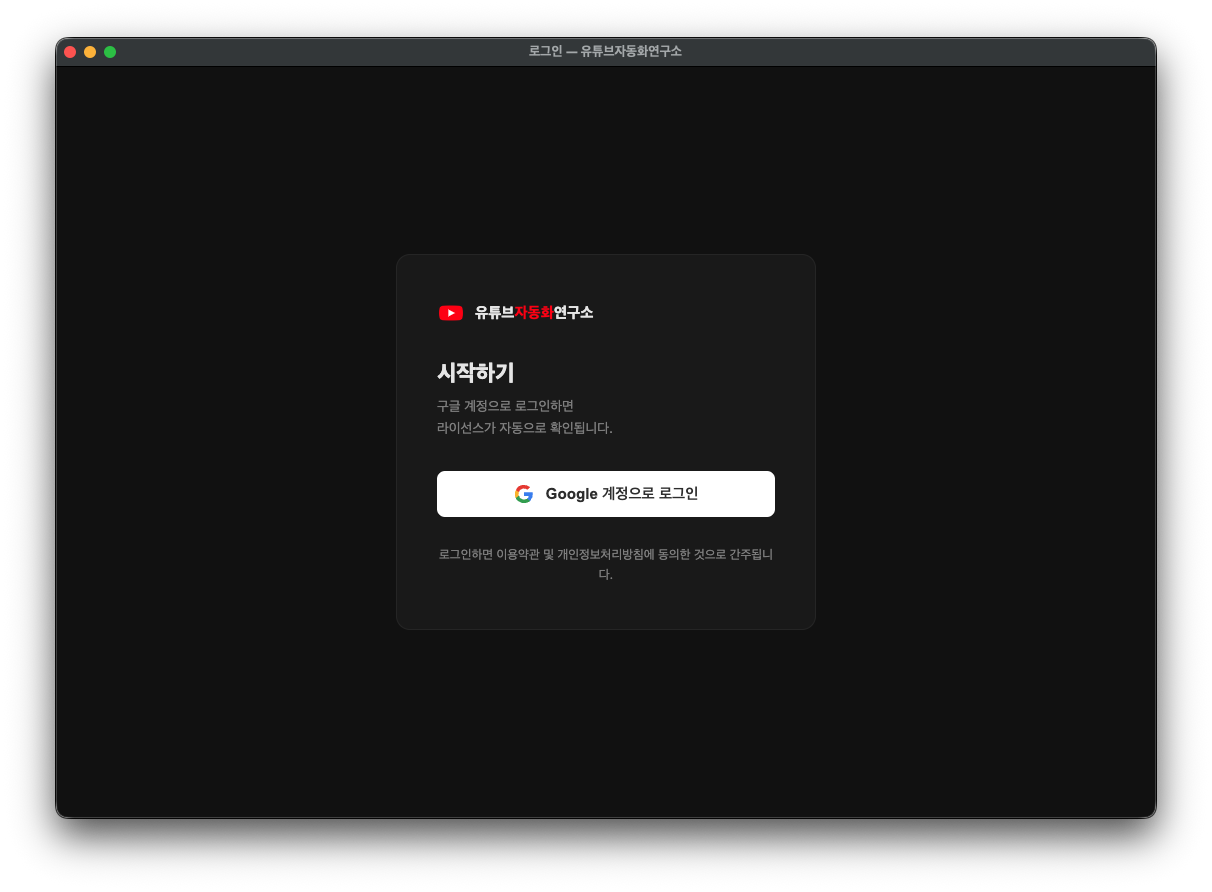
브라우저가 열리며 구글 계정 선택 화면이 나타납니다.
라이선스를 구매할 때 사용한 구글 계정을 선택하세요.
로그인 후 앱이 라이선스를 자동으로 확인합니다. 라이선스가 있으면 바로 메인 화면으로 이동합니다.
라이선스 등록 (첫 구매 시)
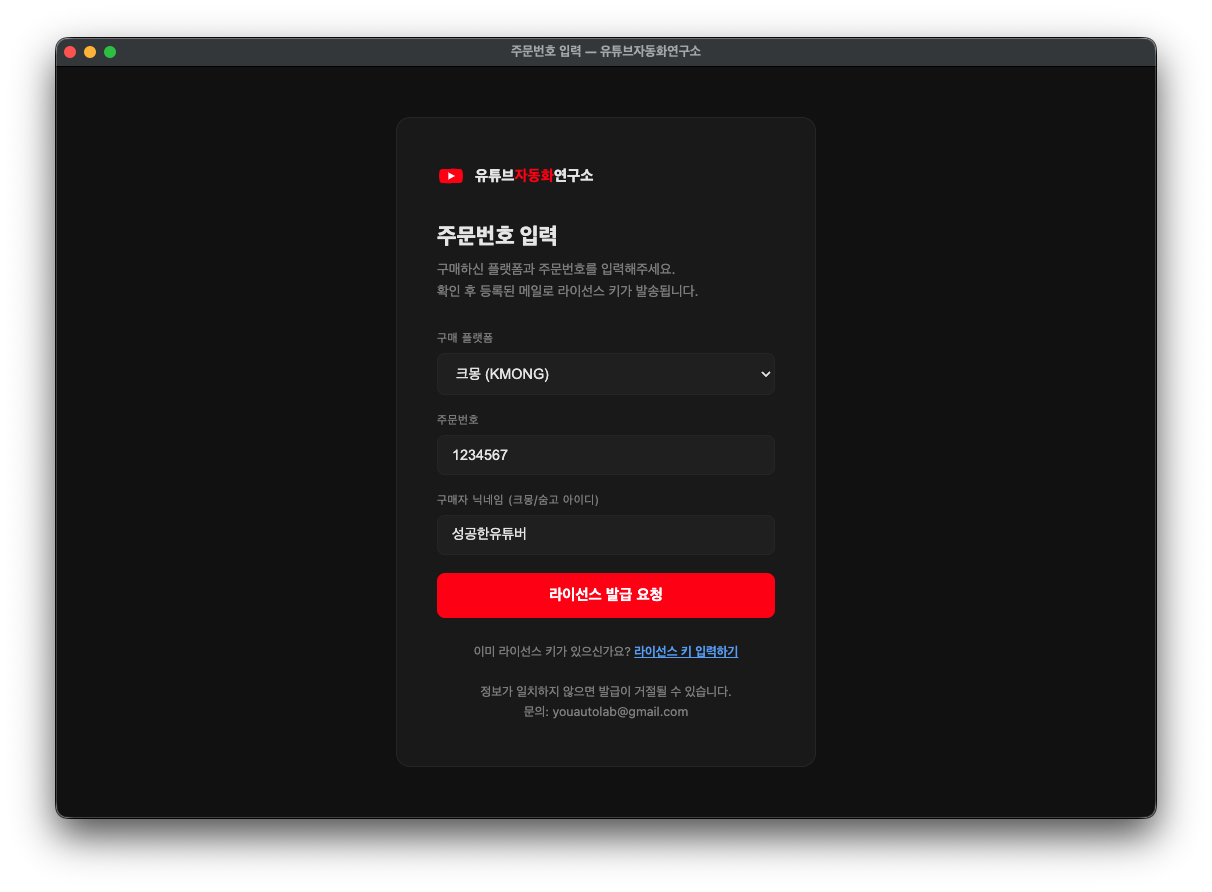
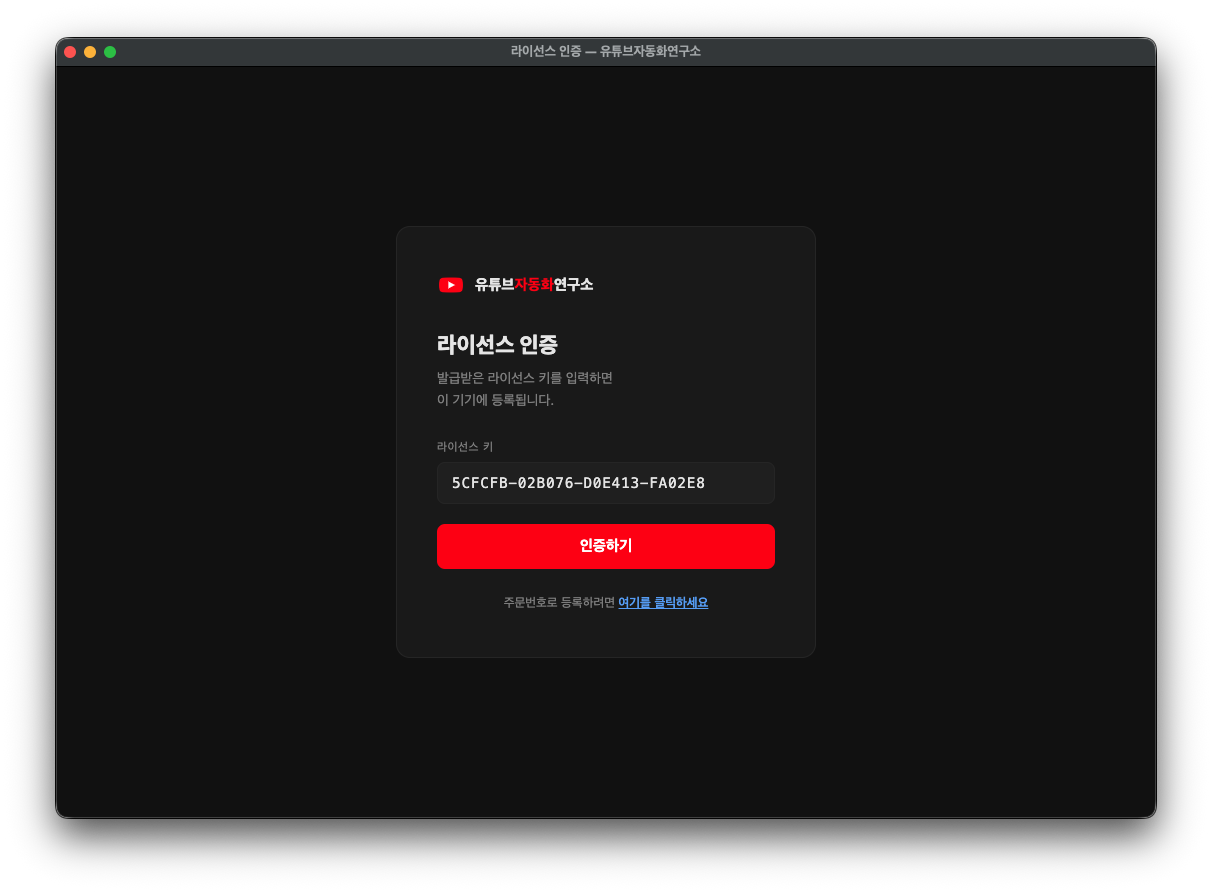
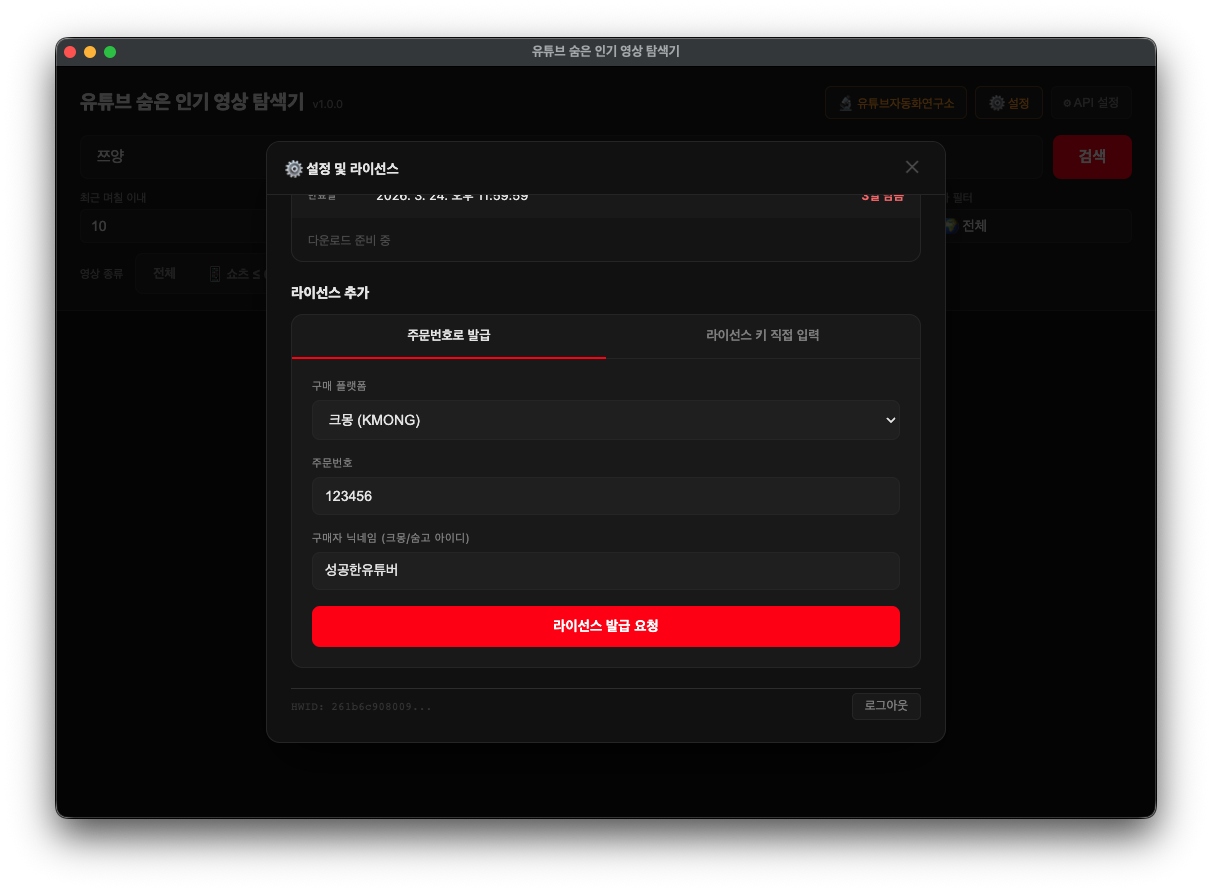
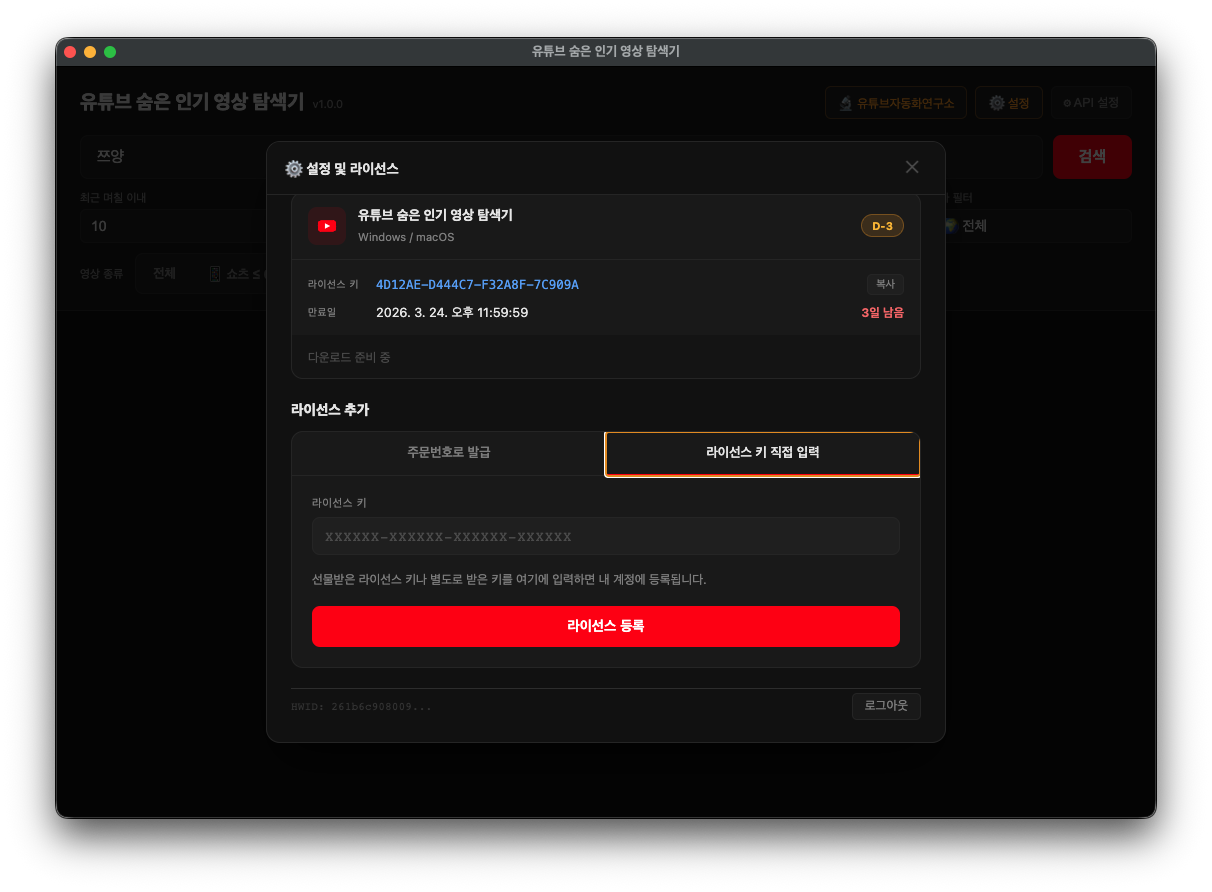
처음 구매하신 경우, 로그인 후 라이선스 등록 화면이 나타납니다. 두 가지 방법 중 하나를 선택하세요.
크몽·숨고에서 구매한 경우, 구매 플랫폼·주문번호·구매자 닉네임을 입력하면 자동으로 라이선스가 발급됩니다.
별도로 받은 라이선스 키가 있는 경우, 키를 직접 입력하여 등록합니다.
YouTube API 키 설정
영상 검색을 사용하려면 YouTube Data API v3 키가 필요합니다. Google 계정만 있으면 무료로 발급받을 수 있습니다.
console.cloud.google.com에 접속합니다. 처음 방문이라면 서비스 이용 약관에 동의하세요.
상단의 프로젝트 선택 드롭다운 클릭 → 새 프로젝트 → 이름 입력(예: youtube-api) → 만들기를 클릭합니다.
왼쪽 메뉴에서 API 및 서비스 → 라이브러리를 클릭합니다.
검색창에 YouTube Data API v3를 입력하고 결과를 클릭합니다.
파란색 사용 설정 버튼을 클릭합니다.
왼쪽 메뉴에서 API 및 서비스 → 사용자 인증 정보를 클릭합니다.
상단 + 사용자 인증 정보 만들기 → API 키를 선택합니다.
잠시 후 API 키가 생성되어 팝업으로 표시됩니다. 키를 복사해두세요.
생성된 키를 클릭 → API 제한사항 섹션에서 키 제한을 선택합니다.
드롭다운에서 YouTube Data API v3만 체크 → 저장을 클릭합니다.
이렇게 하면 해당 키는 YouTube API에만 사용할 수 있어 보안이 강화됩니다.
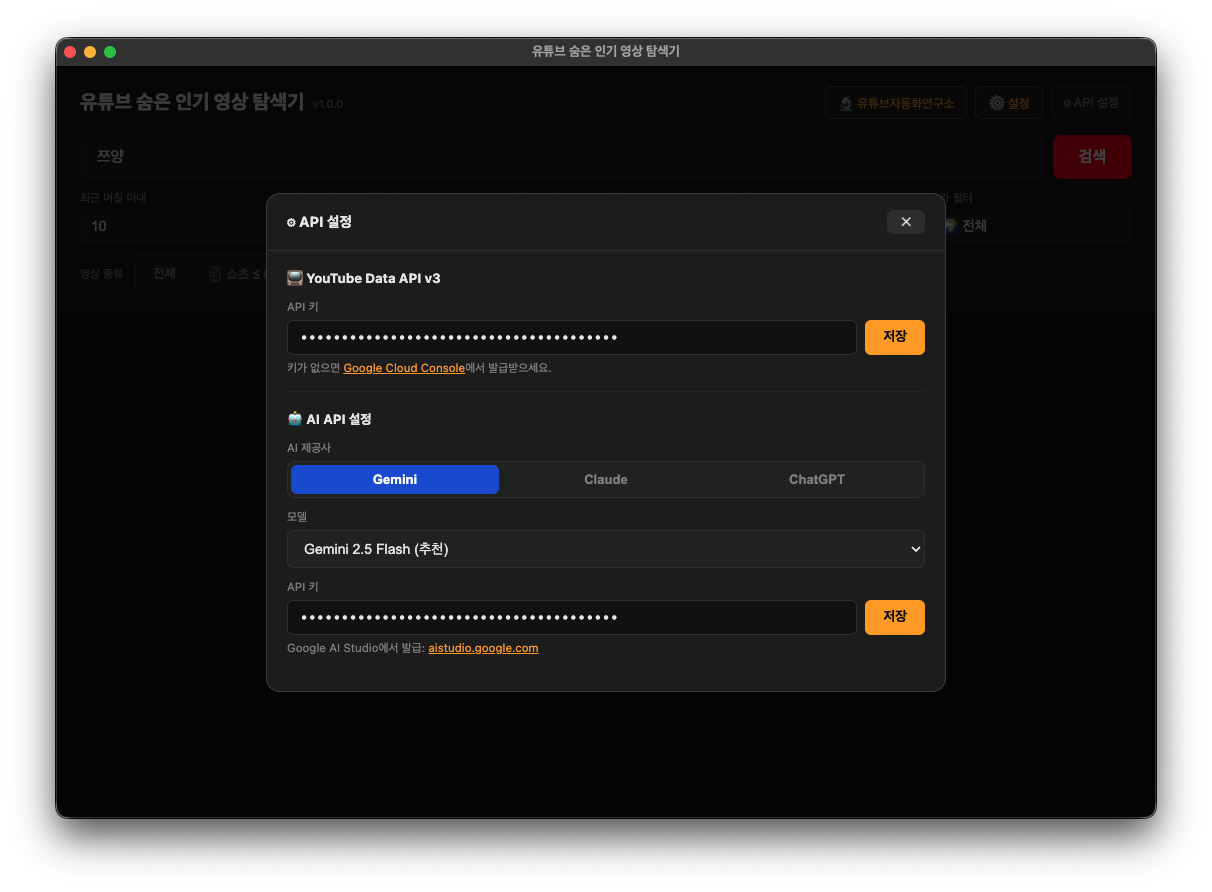
앱 우측 상단의 ⚙ API 설정 버튼을 클릭합니다.
YouTube API 키 입력란에 복사한 키를 붙여넣고 저장을 클릭합니다.
AI API 키 설정 (선택)
자막 분석, 댓글 분석, 지표 총평 등 AI 분석 기능을 사용하려면 AI API 키를 별도로 설정해야 합니다. Gemini, Claude, ChatGPT 중 하나를 선택하세요.
Gemini API 키 발급 방법 (무료)
Google AI Studio에서 무료로 발급할 수 있습니다. 구글 계정만 있으면 됩니다.
aistudio.google.com에 접속합니다.
구글 계정으로 로그인하고 서비스 약관에 동의합니다. (한국에서 정상 이용 가능)
왼쪽 사이드바 하단의 Get API key 버튼을 클릭합니다.
또는 상단 메뉴에서 API keys 탭을 선택합니다.
Create API key 버튼을 클릭합니다.
연결할 Google Cloud 프로젝트를 선택합니다. 없으면 Create API key in new project를 선택하면 자동으로 생성됩니다.
생성된 API 키가 목록에 표시됩니다. 키 우측의 복사 아이콘을 클릭해 복사합니다.
키는 AIza로 시작하는 긴 문자열입니다.
앱 우측 상단 ⚙ API 설정 버튼을 클릭합니다.
AI 제공사를 Gemini로 선택하고, 모델은 gemini-2.0-flash 또는 gemini-2.5-flash-preview를 입력합니다.
API 키에 복사한 키를 붙여넣고 저장을 클릭합니다.
Claude / ChatGPT API 키 발급
console.anthropic.com에 가입 → API Keys 메뉴 → Create Key. 크레딧 충전 후 사용합니다. 한국어 분석 품질이 뛰어납니다. 모델: claude-3-5-haiku-20241022 권장.
platform.openai.com에 가입 → API keys → Create new secret key. 크레딧 충전 후 사용합니다. 모델: gpt-4o-mini 권장.
영상 검색
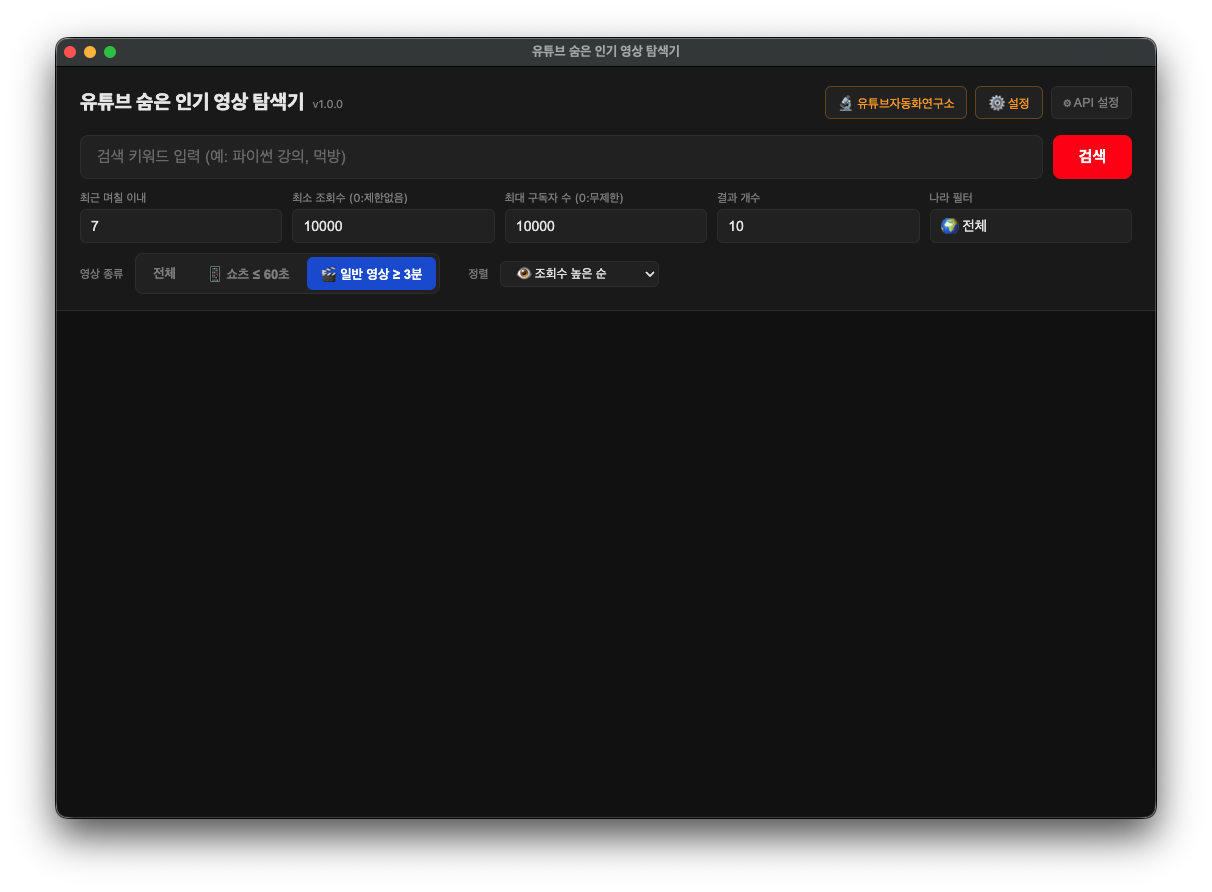
검색 키워드
탐색하고 싶은 주제나 키워드를 입력하세요. 예: 먹방, 브이로그, 주식 투자. 검색어를 비워두면 전체 영상을 대상으로 검색합니다.
검색 필터
5가지 필터로 원하는 조건의 영상만 추려낼 수 있습니다.
업로드 날짜 기준으로 최근 N일 이내 영상만 검색합니다. 최신 트렌드를 파악하려면 7~30일로 설정하세요.
설정한 조회수 이상의 영상만 표시합니다. 어느 정도 검증된 콘텐츠를 보려면 1만~5만으로 설정하세요.
채널 구독자 수 상한선입니다. 구독자가 적은 채널에서 터진 영상을 찾을 때 활용하세요. (숨은 인기 영상의 핵심 필터)
가져올 영상 수를 설정합니다. 많을수록 API 할당량을 더 소모합니다. 처음엔 10~20개를 권장합니다.
특정 국가의 YouTube 트렌드를 탐색합니다. 한국 외에도 미국, 일본 등 25개국을 지원합니다.
영상 종류
검색할 영상의 종류를 선택합니다.
- 전체 — 모든 영상 (쇼츠 포함)
- 📱 쇼츠 — 60초 이하의 짧은 영상만
- 🎬 일반 영상 — 3분 이상의 영상만
정렬 옵션
검색 결과를 다양한 기준으로 정렬할 수 있습니다.
| 정렬 기준 | 설명 | 활용 시나리오 |
|---|---|---|
| 👁 조회수 높은 순 | 총 조회수 기준 | 많이 본 영상 파악 |
| ⚡ VPH 높은 순 | 시간당 조회수 기준 | 지금 급상승 중인 영상 발견 |
| 🔥 구독자 배수 높은 순 | 조회수 ÷ 구독자 수 | 채널 규모 대비 폭발적인 영상 발견 |
| 👍 좋아요 높은 순 | 좋아요 수 기준 | 반응이 좋은 영상 파악 |
| ❤️ 좋아요율 높은 순 | 좋아요 ÷ 조회수 | 시청자 만족도가 높은 영상 |
| 💬 댓글 많은 순 | 댓글 수 기준 | 반응과 토론이 많은 영상 |
| 👥 구독자 적은 순 | 채널 구독자 수 오름차순 | 소규모 채널의 인기 영상 |
| 🕒 최신순 | 업로드 날짜 기준 | 가장 최근 영상부터 |
검색 결과 읽기
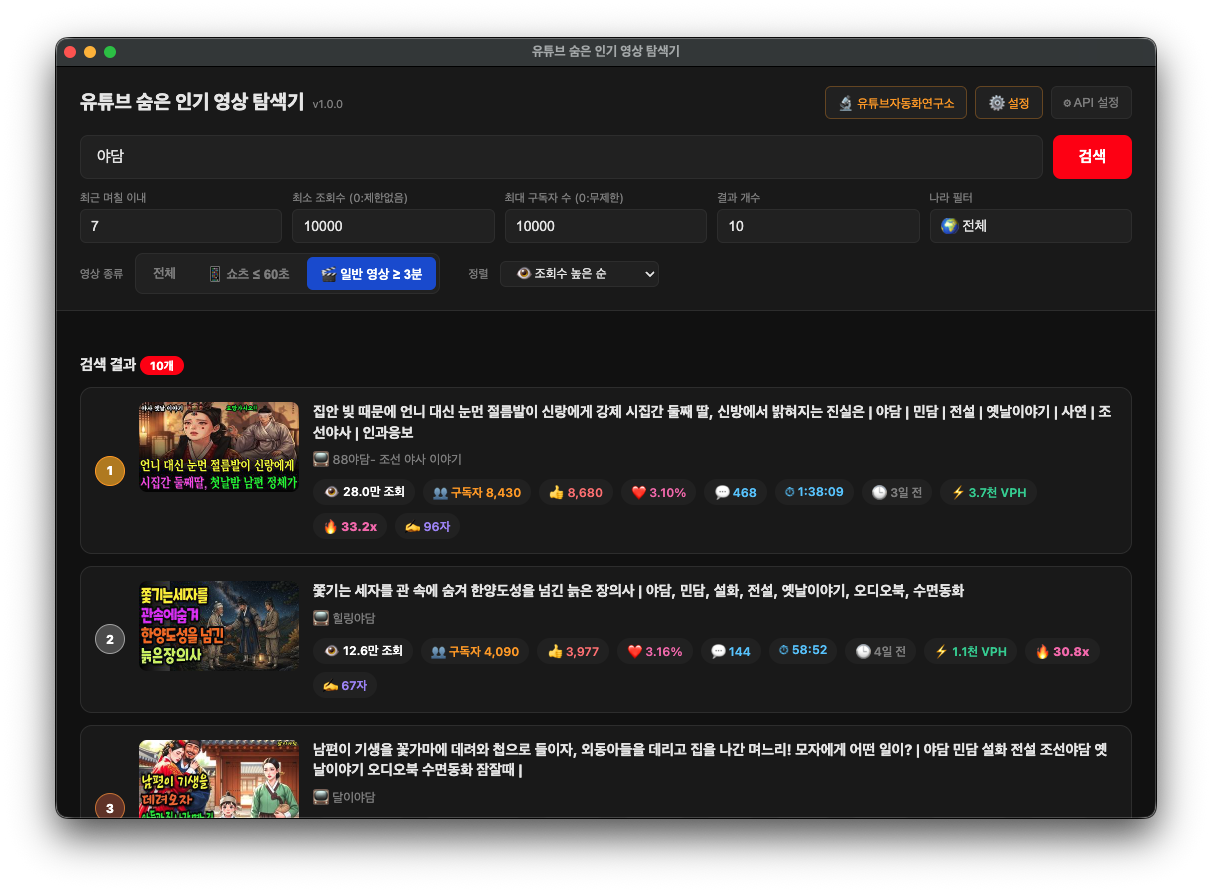
각 영상 카드에는 10가지 지표가 표시됩니다. 핵심 지표를 이해하면 숨은 인기 영상을 더 잘 발견할 수 있습니다.
| 지표 | 의미 | 해석 팁 |
|---|---|---|
| 👁 조회수 | 총 재생 횟수 | 콘텐츠의 절대적인 파급력 |
| 👥 구독자 | 채널 구독자 수 | 낮을수록 '숨은 인기'의 가능성 |
| 👍 좋아요 | 좋아요 수 | 시청자의 긍정 반응 |
| ❤️ 좋아요율 | 좋아요 ÷ 조회수 × 100 | 4% 이상이면 매우 좋은 반응 |
| 💬 댓글 | 댓글 수 | 시청자 참여도 지표 |
| ⏱ 재생시간 | 영상 길이 | 쇼츠·일반 구분 참고 |
| 🕒 게시일 | 업로드 날짜 | 최신 트렌드 여부 확인 |
| ⚡ VPH | 시간당 조회수 (Views Per Hour) | 높을수록 알고리즘이 지금 밀어주는 영상. 100 이상이면 주목! |
| 🔥 구독자 배수 | 조회수 ÷ 구독자 수 | 10배 이상이면 채널 규모 대비 폭발적. 핵심 벤치마킹 대상 |
| ✍ 제목 길자 수 | 제목의 글자 수 | YouTube 권장 범위: 40~60자 |
상세 분석
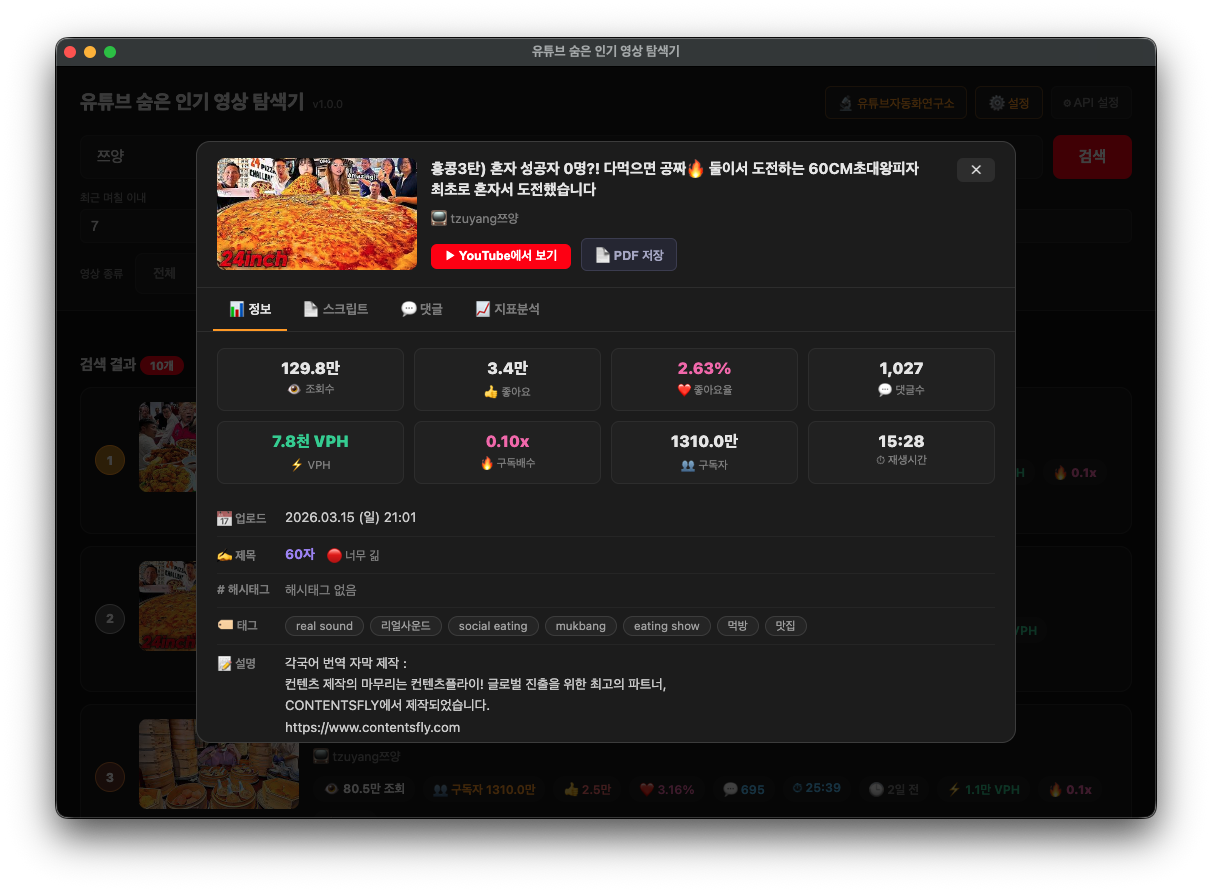
카드를 클릭하면 상세 분석 창이 열립니다. 4개의 탭으로 구성되어 있습니다.
8가지 핵심 통계, 업로드 일시, 태그, 설명 전문
영상 자막 원문과 AI 스크립트 분석
상위 100개 댓글 목록과 AI 댓글 분석
채널 평균과의 비교, AI 지표 총평
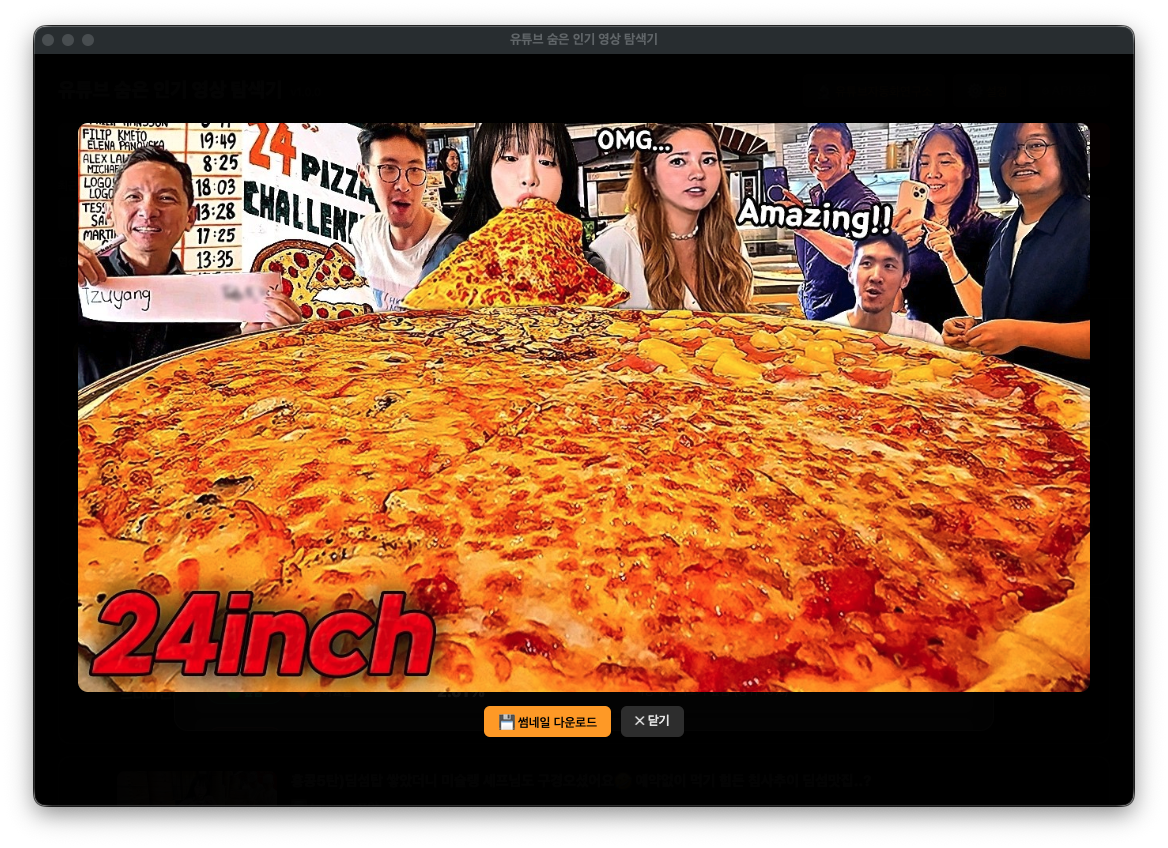
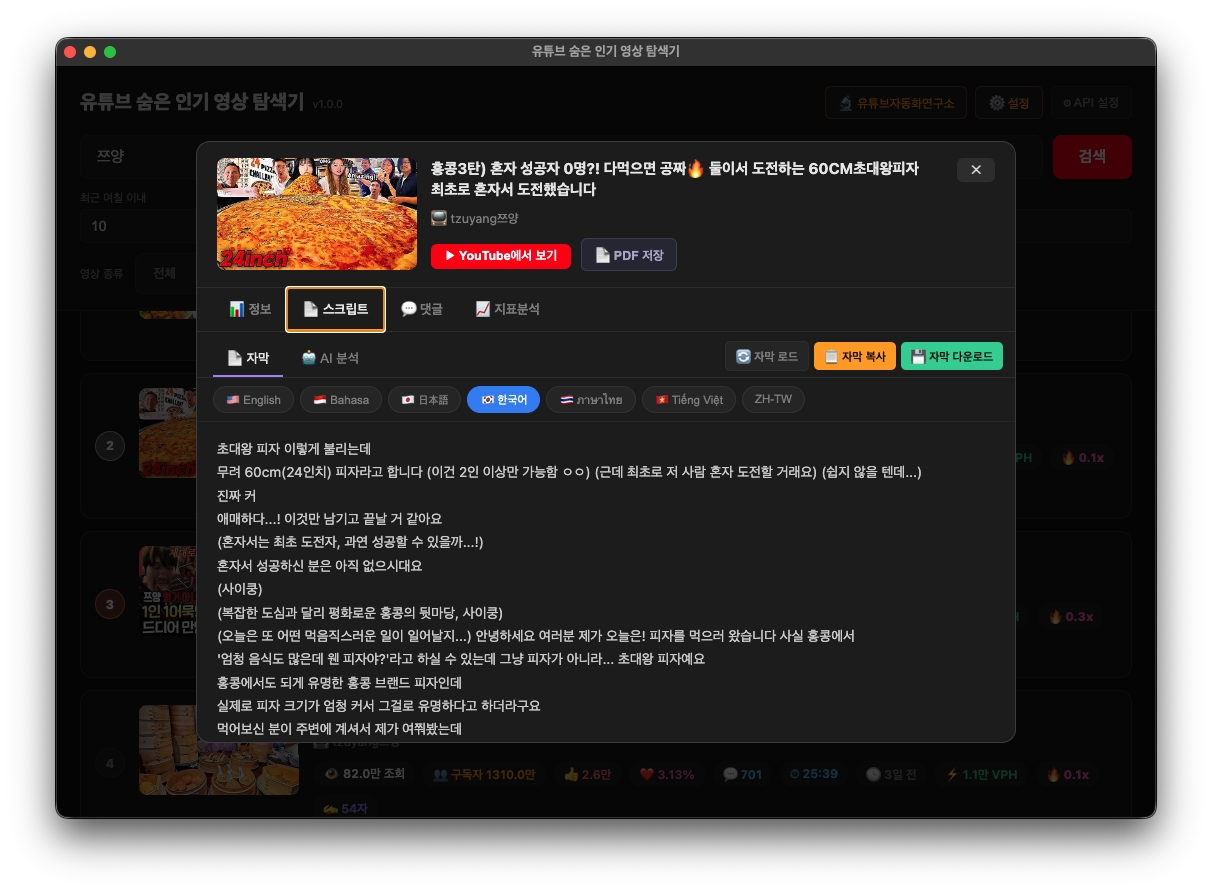
📄 스크립트 탭 — 자막 불러오기
영상의 자막을 불러와 원문을 확인할 수 있습니다. 한국어, 영어 등 지원 언어 버튼이 표시됩니다.
자막이 자동으로 로드를 시도합니다.
사용 가능한 자막 언어 버튼이 표시됩니다. 원하는 언어를 클릭하세요.
📋 복사 또는 💾 다운로드 버튼으로 자막을 저장할 수 있습니다.
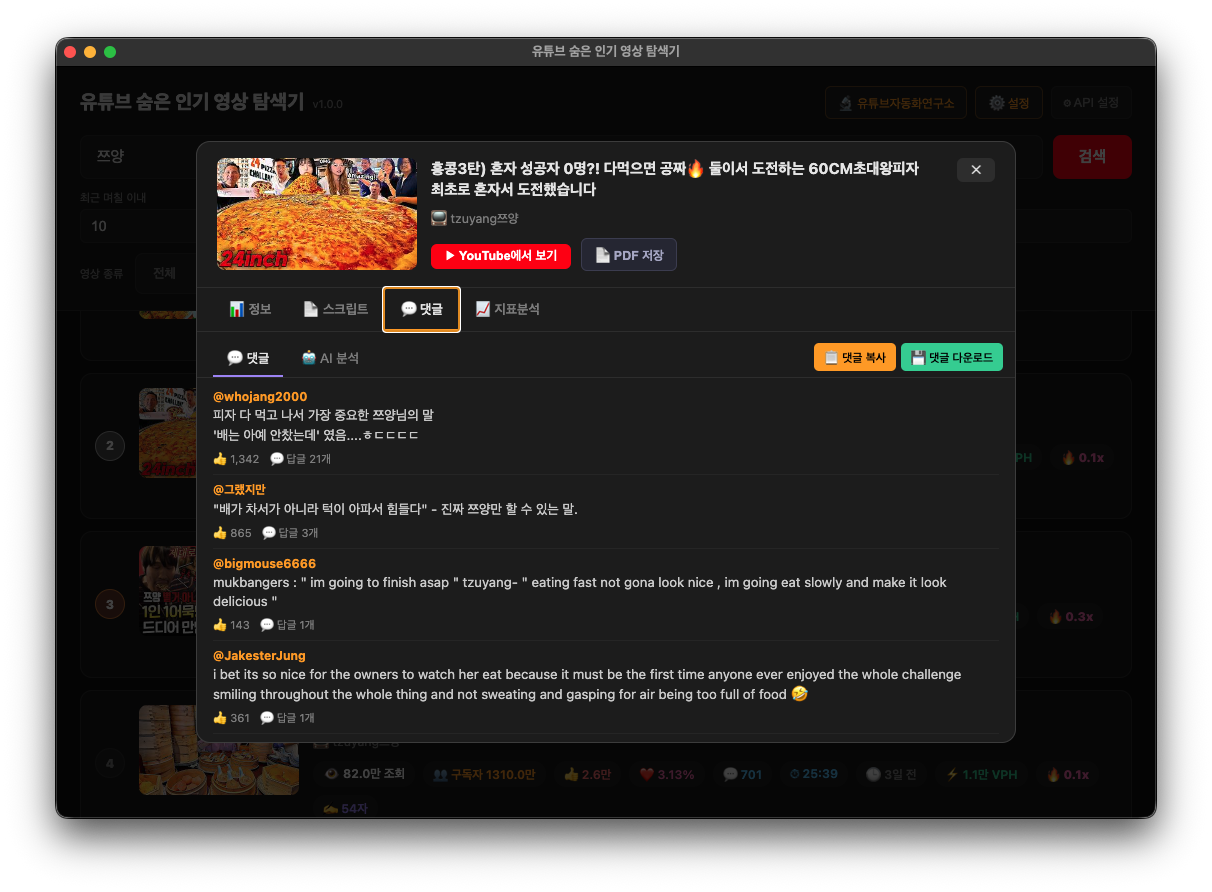
💬 댓글 탭
관련성 높은 상위 100개 댓글을 가져옵니다. 좋아요 수와 답글 수도 함께 표시됩니다.
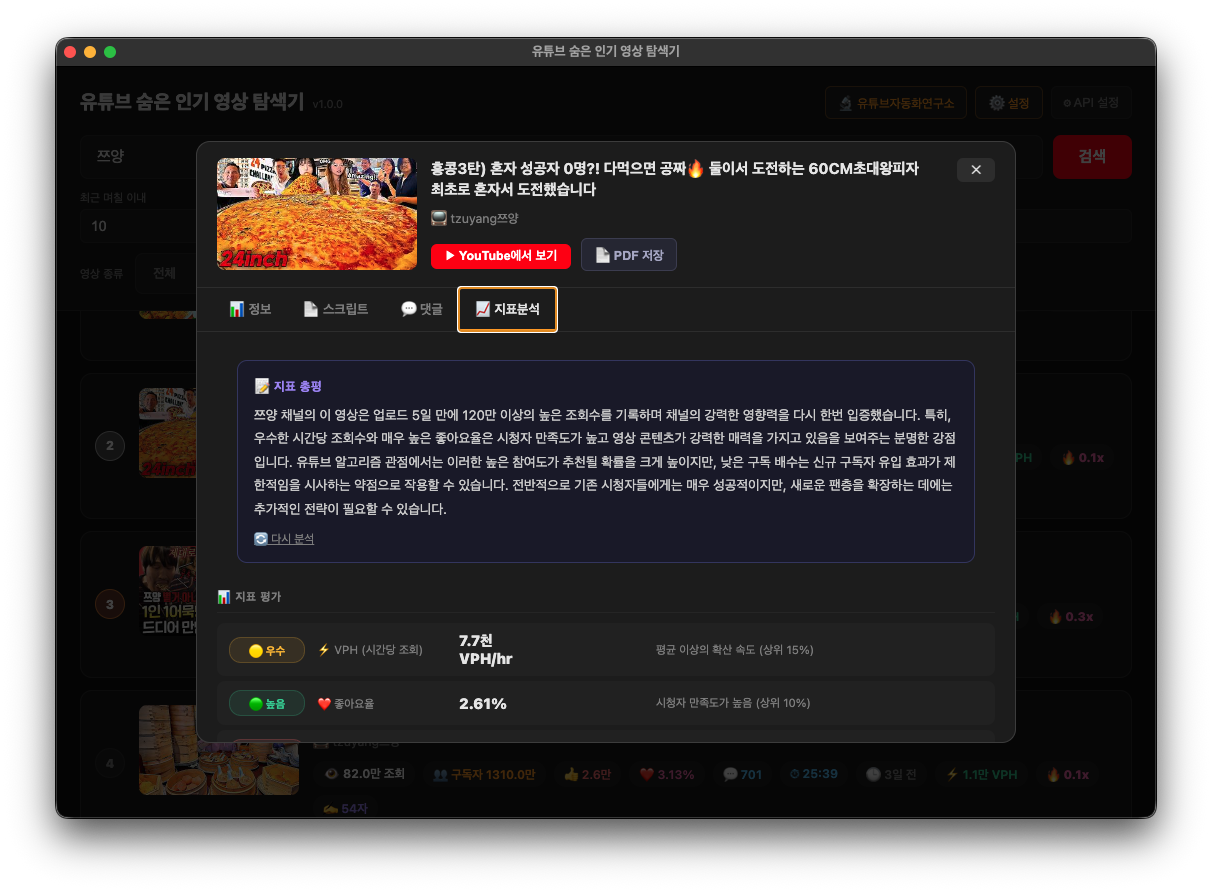
📈 지표분석 탭
이 영상의 성과를 채널 평균과 비교합니다. 채널의 최근 10개 영상을 기준으로 평균을 계산합니다.
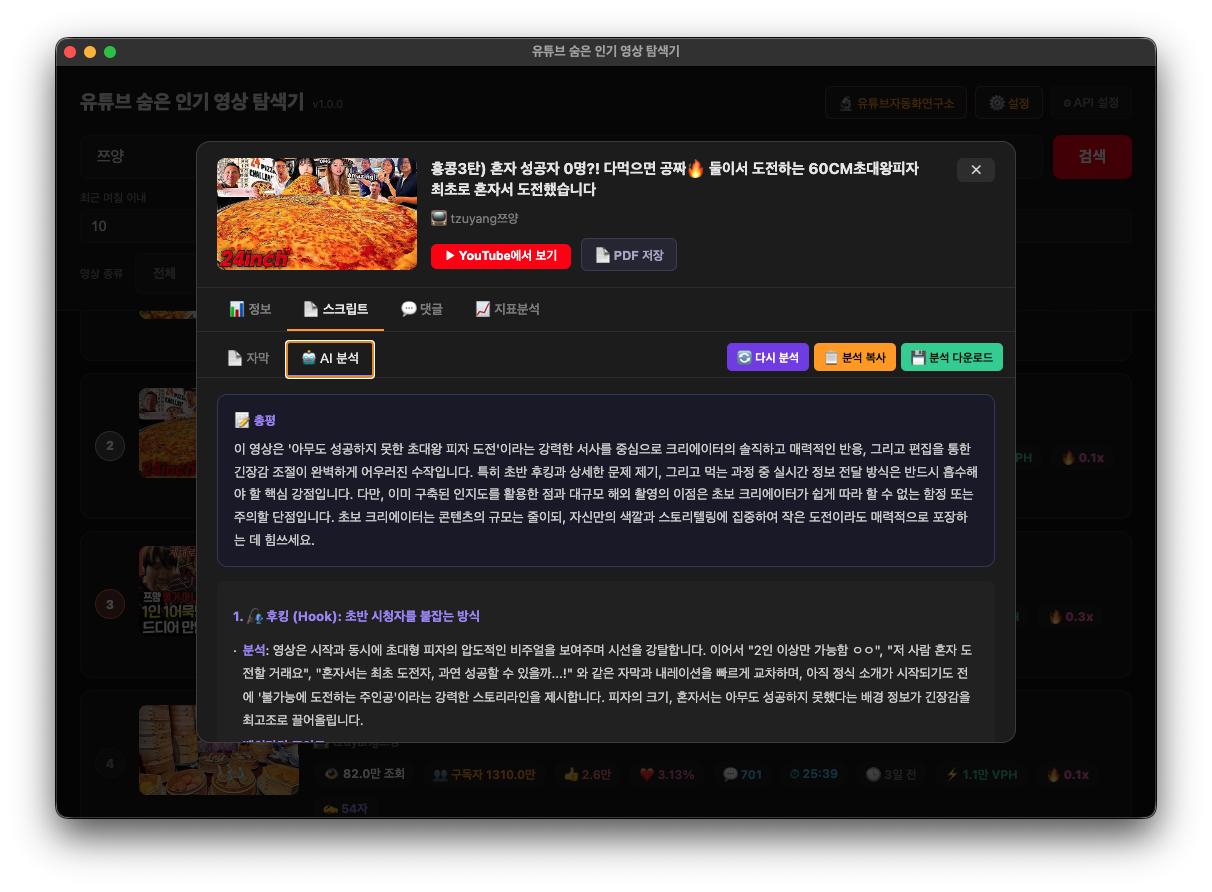
AI 분석
AI 분석은 3가지 종류가 있으며, 각각 스크립트 탭, 댓글 탭, 지표분석 탭에서 실행합니다. AI API 키가 설정되어 있어야 합니다.
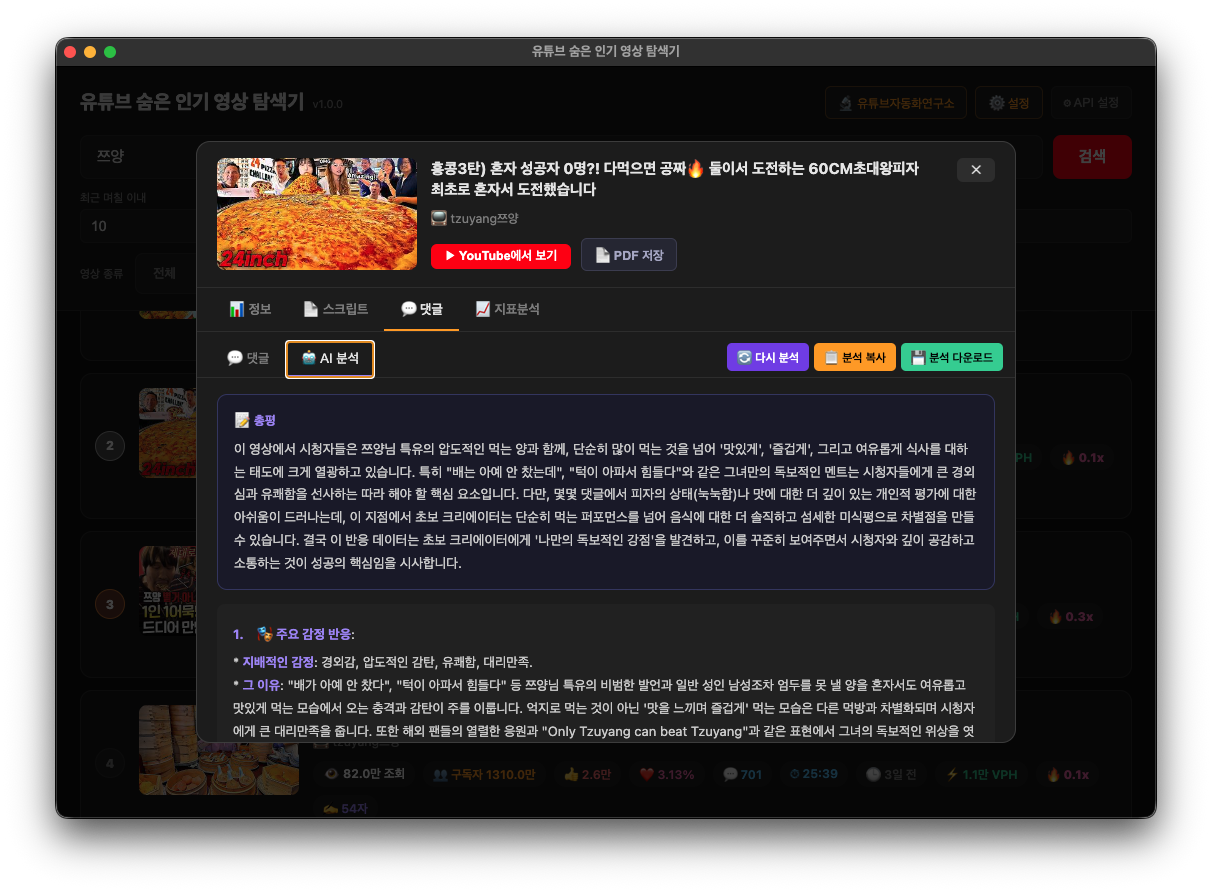
| 분석 종류 | 분석 내용 | 활용법 |
|---|---|---|
| 📄 스크립트 분석 | 후킹 방식, 문제 제기, 핵심 구성, 마무리/CTA 분석 | 성공한 영상의 구성 방식을 벤치마킹할 때 |
| 💬 댓글 분석 | 시청자 감정, 니즈, 차별화 기회, 다음 영상 아이디어 | 시청자가 원하는 것을 파악하고 기획에 반영할 때 |
| 📈 지표 총평 | 채널 평균 대비 성과 평가, 알고리즘 관점 분석 | 이 영상이 왜 잘 됐는지 종합적으로 이해할 때 |
PDF 저장
상세 분석 창 우측 상단의 📄 PDF 저장 버튼을 클릭하면 저장할 항목을 선택하는 창이 나타납니다.
상세 분석 모달 상단의 📄 PDF 저장 버튼을 클릭합니다.
영상 정보와 지표 분석은 필수 포함입니다. 자막, AI 분석 결과, 댓글 등을 선택적으로 추가할 수 있습니다. 이미 불러온 항목은 ON 배지가 표시됩니다.
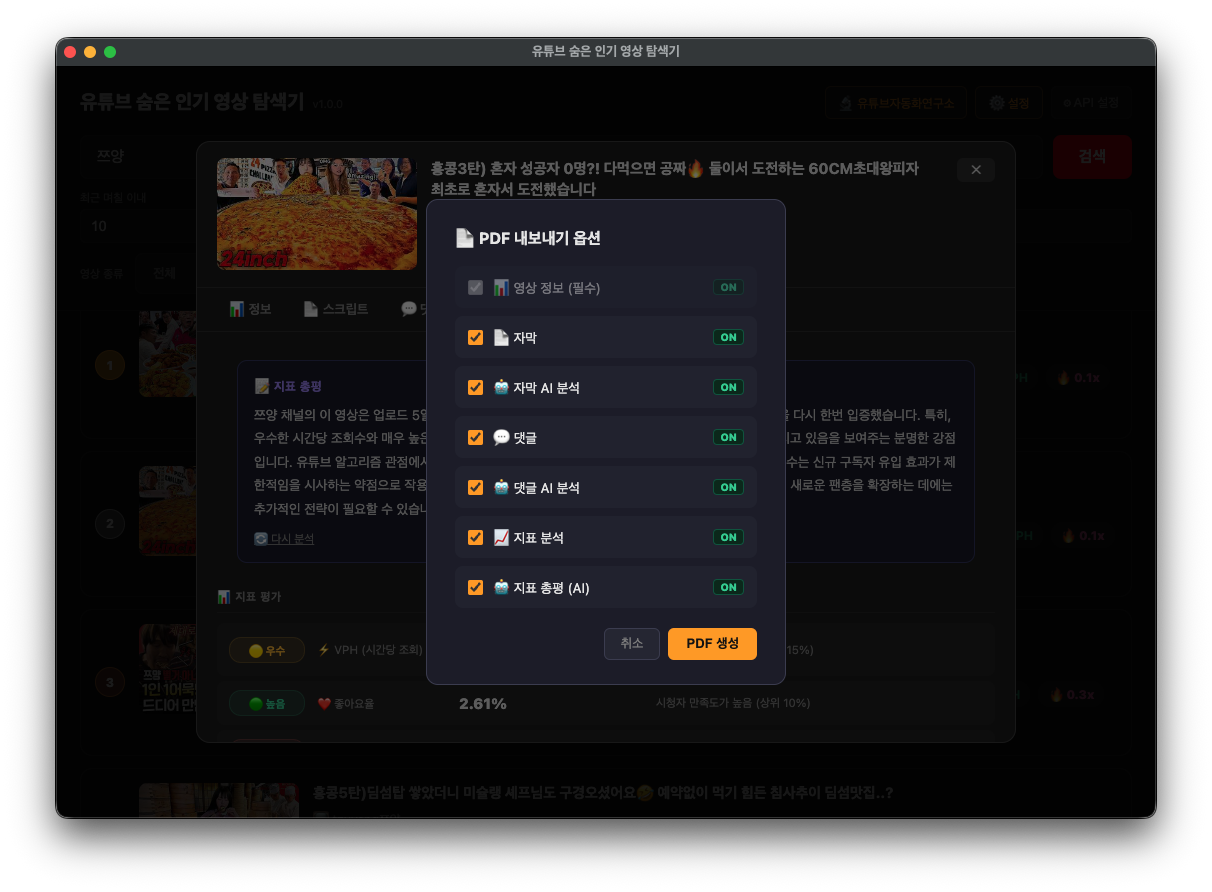
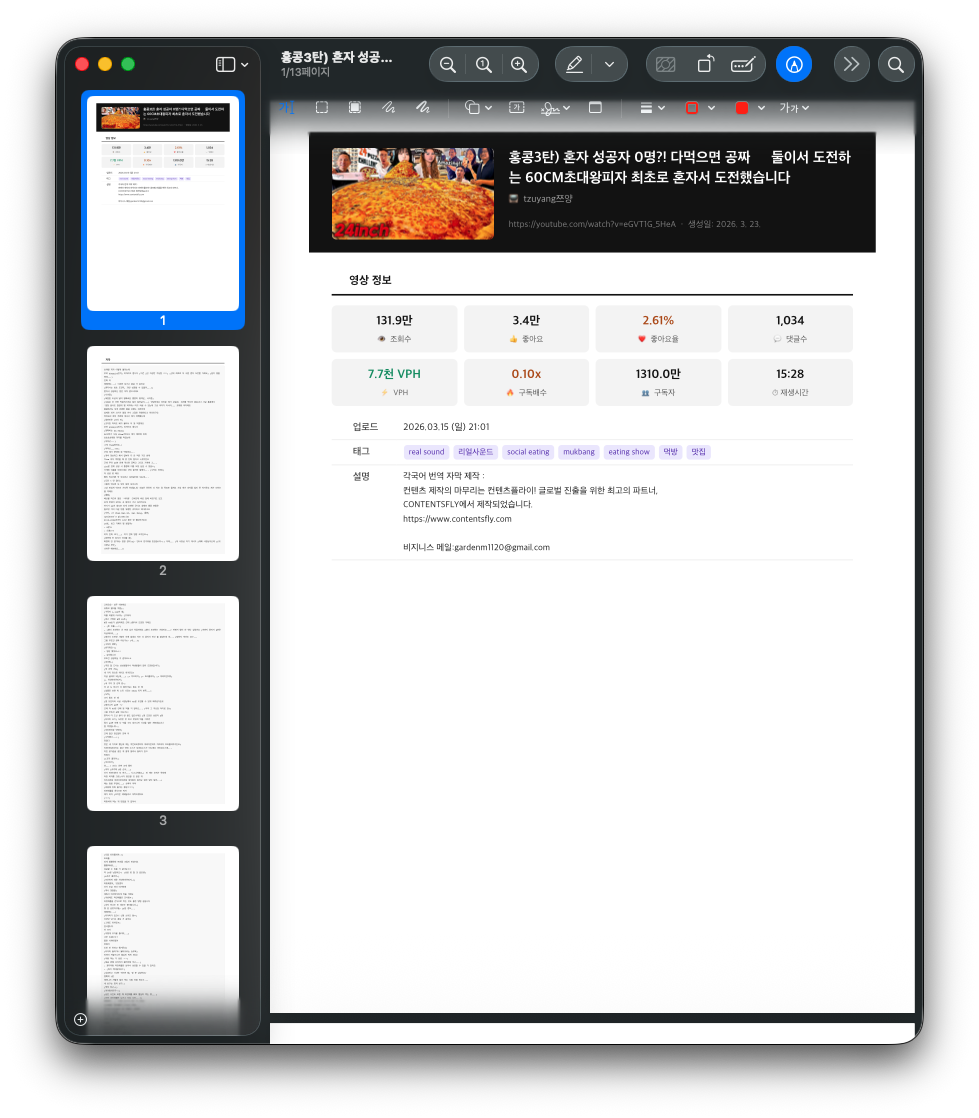
선택한 항목에 AI 분석이 포함된 경우, 분석이 완료된 후 자동으로 PDF가 생성됩니다. 다운로드 폴더에 저장됩니다.
자주 묻는 질문
해결되지 않는 문제가 있으신가요?
문의하기