제품 소개
·

마이페이지

구글 계정으로 로그인하면 라이선스와 다운로드, 소식을 확인할 수 있습니다.

안녕하세요 👋

보유한 라이선스와 다운로드를 확인하세요.

알림

내 라이선스

0

설치 안내

🪟 Windows 설치하기
1. 설치 파일 받기 파일이 큽니다(약 540MB). 회선에 따라 몇 분 걸립니다.
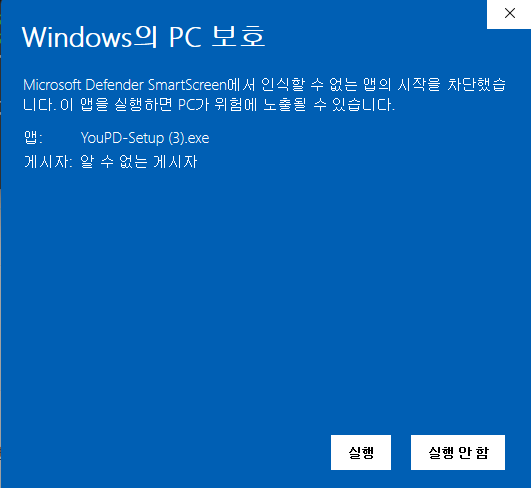
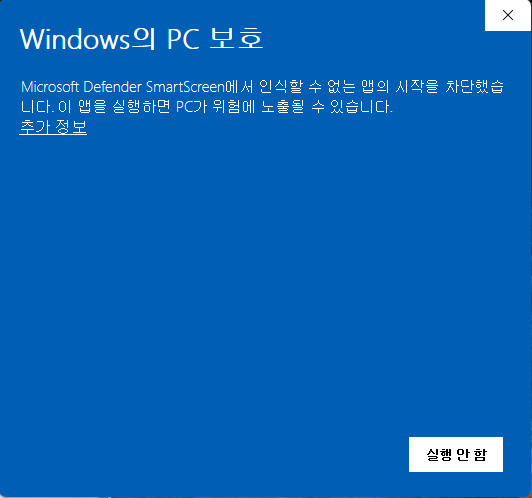
2. 설치 파일 실행 받은 YouPD-Setup.exe 를 두 번 누르면 설치가 시작됩니다. "Windows의 PC 보호" 라는 파란 창이 뜨면 아직 인증서 등록 전이라 그런 것이니, 아래 순서대로 하시면 됩니다.
Windows의 PC 보호 창에서 추가 정보 링크
① 왼쪽 위 "추가 정보" 를 누릅니다
추가 정보를 누르면 나타나는 실행 버튼
② 아래에 나타나는 "실행" 을 누릅니다
"실행 안 함" 을 누르면 설치가 취소됩니다.
3. 백신이 막는 경우 일부 백신이 새로 배포된 프로그램을 오탐할 수 있습니다. 차단되면 youautolab@gmail.com 으로 알려주세요 — 확인 후 안내해 드립니다.
4. 로그인하면 끝 Mac과 같습니다. 이 페이지에 로그인한 구글 계정으로 앱에서 로그인하시면 됩니다.
권장 사양 — Windows 10/11 64비트, 메모리 16GB 이상, 저장 공간 20GB 이상.
🍎 Mac 설치하기
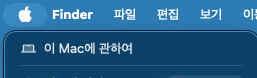
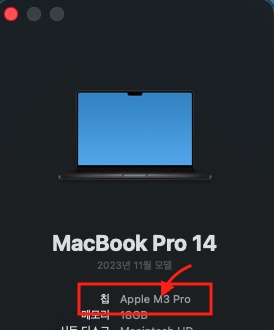
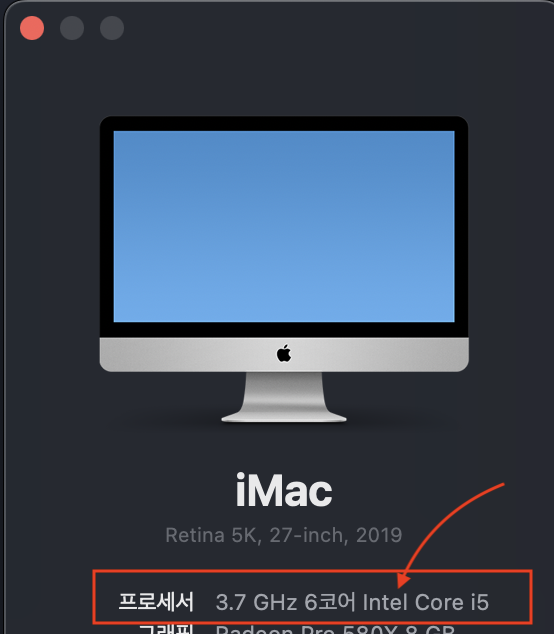
1. 내 Mac 종류 확인 화면 왼쪽 위 메뉴 → 이 Mac에 관하여 를 누릅니다. 애플 메뉴에서 이 Mac에 관하여 선택 창에 보이는 "칩" 또는 "프로세서" 항목이 내 Mac 종류입니다.
칩 항목에 Apple M3 Pro 라고 표시된 화면
— Apple M… → Apple Silicon
프로세서 항목에 Intel Core i5 라고 표시된 화면
프로세서 — Intel… → Intel
2. 내 Mac 종류에 맞는 파일 받기 파일이 큽니다(약 700MB). 회선에 따라 몇 분 걸립니다.
3. 설치 받은 YouPD.pkg 를 두 번 누르면 설치 마법사가 열립니다. [계속] → [설치] 를 누르고 Mac 암호를 입력하면 앱이 응용 프로그램 폴더에 자동으로 설치됩니다. 끌어다 놓을 것도, 꺼낼 디스크도 없습니다. 다시 설치하거나 업데이트할 때도 같은 방법입니다 — 새 파일을 받아 두 번 누르면 알아서 교체됩니다.
4. 실행 응용 프로그램 폴더(또는 Launchpad)에서 YouPD 를 실행합니다. Apple 공증을 마친 설치본이라 경고 없이 열립니다.
문제가 있으면 youautolab@gmail.com 으로 화면을 캡처해 보내주세요. 바로 도와드립니다.
5. 로그인하면 끝 앱이 열리면 이 페이지에 로그인한 것과 같은 구글 계정으로 로그인하세요. 라이선스가 자동으로 확인됩니다. 키를 입력할 필요는 없습니다.
권장 사양 — Apple Silicon(M1 이상), 메모리 16GB 이상, 저장 공간 20GB 이상. Intel Mac에서도 동작하지만 영상 제작 속도가 많이 느립니다.

업데이트 소식

로드맵

자주 묻는 질문

도움이 필요하신가요?

결제하셨는데 라이선스가 보이지 않으면, 결제하신 이메일과 지금 로그인한 이메일이 다를 수 있습니다. youautolab@gmail.com 으로 알려주시면 연결해 드립니다.
문의 남기기

확인 후 이 페이지에 답변을 달아드립니다 — 아래 "내 문의 내역"에서 확인하세요.

내 문의 내역